pengikut

4 Tools Online Gratis Untuk Mengedit Video

Buat kamu yang suka ngedit-ngedit video namun dengan menggunakan software pasti sudah biasa. Sekarang cobalah hal baru dengan mengedit video secara online menggunakan tools-tools yang jarang diketahui oleh orang-orang. Kamu tak perlu lagi mendownload software-software yang berukuran beratus-ratus MB bahkan GB untuk dapat mengedit video, cukup gunakan browser kamu dan kunjungi situs yang meliki tools editing video maka kamu dapat mengedit video. Namun tools-tools editing video yang PG bagikan ini hanya untuk sekedar cutting, spilcing, dan merge.
Kamu pasti sudah tidak sabar bukan untuk mengetahui tools yang keren untuk mengedit video? Disini PG akan membagikan 4 tools saja untuk dapat mengedit video secara online:

YouTube Video Editor

4 Tools Online Untuk Mengedit Video
Kamu pasti sudah tahu dengan YouTube namun tahukah kamu bahwa YouTube mempunyai tools untuk mengedit video? Jika kamu sudah mengetahuinya, beruntunglah kamu. Fitur yang dimiliki YouTube Video Editor untuk mengedit video cukup banyak, berikut fiturnya:
  • Dapat menggabungkan beberapa video hingga durasi yang sangat panjang
  • Kamu dapat menambahkan soundtrack pada videomu berdasarkan dari artis atau genre
  • Banyak effec dan trandsisi yang bisa kamu gunakan
Kunjungi YouTube Video Editor:

Pixorial

4 Tools Online Gratis Untuk Mengedit Video
Pixorial adalah sebuah layanan online berbasiskan cloud, layanan ini juga dihubungkan dengan akun Google. Jadi video yang kamu upload disimpan di Google Drive. Untuk bisa menggunakan Pixorial kamu perlu mendaftar terlebih dahulu atau login menggunakan Google atau Facebook.
Fitur yang diberikan Pixorial:
  • Kamu mendapatkan alokasi tempat penyimpanan sebesar 1 GB untuk mengupload, membuat dan mengabungkan video. Kamu juga dapat menggabungkan Google Drive yang mempunyai kapasitas sebesar 5 GB.
  • Kamu daapt mengedit video dengan menggabungkan beberapa video, menambahkan musik, menambahkan text , titile dan credit.
  • Desktop Uploader membantumu untuk mengupload video ke server cloud.
  • Ada 500 musik yang bisa kamu gunakan untuk mengedit video dari Pixorial.
  • Pixorial juga menyediakan aplikasi untuk Android dan iPhone sehingga kamu dapat mengupload video dengan mudah.
Kunjungi Pixorial:

WeVideo

4 Tools Online Gratis Untuk Mengedit Video
WeVideo adalah tools online lain yang dapat kamu gunakan untuk mengedit video secara online. Tampilan dan fitur dari WeVideo terlihat lebih profesional dari kedua tools diatas. Sama dengan Pixorial, untuk bisa menggunakan WeVideo kamu perlu mendaftar terlebih dahulu. Namun kamu bisa login menggunakan Google atau Facebook. Berikut fitur-fitur lengkap dari WeVideo:
  • WeVideo memberikan alokasi tempat penyimpanan sebesar 1 GB.
  • WeVideo bisa membaca hampir semua format video yang kamu upload.
  • Kamu dapat mempublikasikan videomu ke Facebook, Youtube, Vimeo dan juga Twitter.
  • Hampir sama dengan Pixorial, kamu juga dapat mengkoneksikan WeVideo dengan Google Drive.
  • Tampilan dari editing video sangat profersional, terdapat fitur efek, animasi, audio, transisi, dan juga timeline untuk mengatur jalannya video.
Kunjungi WeVideo:

FileLab Video Editor

4 Tools Online Gratis Untuk Mengedit Video
FileLab Video Editor mempunyai fitur profesional namun tampilannya lebih mudah dipahami dan digunakan ketimbang WeVideo. Efek dan juga Transisinya lebih banyak dan bagus untuk mengedit video. Untuk dapat menggunakan FileLab Video Editor, kamu menginstall Plugins dari tools online ini. Ingin tahu mengenai fitur lengkap dari FileLab Video Editor?
Berikut fitur-fitur dari FileLab Video Editor:
  • FileLab Video Editor dapat menghias, memotong, memecahkan, menggabungkan, rotate dan mencampurkan video.
  • Kamu juga bisa menggunakan berbagai efek pada videomu.
  • Ada Timeline yang akan membantumu untuk memberi efek, transisi, dan juga musik saat mengedit video.
  • Kamu juga dapat mengeksport hasil videomu ke HD format yang bisa kamu mainkan di Android, iPhone, dan juga iPad.
Kunjungi FileLab Video Editor:
Semoga dengan adanya tools editing video secara online diatas bisa memudahkanmu untuk mengedit video tanpa menggunakan software, Selamat mencoba.. 

Cara Membuat Tema HP Dengan Poto Sendiri Secara Online


membuat theme (tema) handphone Secara Online. Sebenarnya caranya pun sangat mudah, anda hanya tinggal edit-edit saja sesuai keinginan anda. berikut adalah langkah-langkahnya : 


  1. Anda kunjungi alamat berikut http://www.ownskin.com/ 
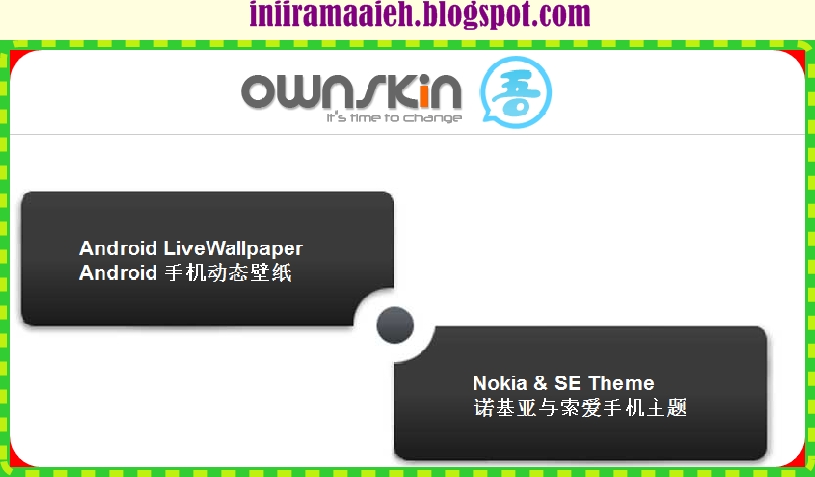
  2. Setelah itu anda klick Nokia dan SE Theme atau apabila anda memakai android anda klick  Android Live Wallpaper. contoh gambar seperti dibawah: 

  3. Nah Sekarang saya klick yang Nokia & SE Theme.
  4. Lalu anda buat lah akun anda, lihat lah gambar dibawah yang saya bundarkan tanda merah :


  5. Setelah anda sudah mengisinya lalu anda sign up, seperti gambar dibawah:


  6. Setelah itu anda login, dan masukan username dan pasword anda yang tadi anda sudah buat :


  7. Setelah itu anda login, lalu anda klick Create Now!


  8. Lalu akan muncul seperti gambar dibawah, lalu anda klick Mobile Theme

  9. Anda pilih model handphone anda. disini saya menggunakan handphone modelnokia expres music.

  10. Selanjutnya anda click Professional Theme Creator

  11. Silahkan anda edit sesuka anda :

  12. Setelah selesai anda hanya klick done dan save, selesai.


    Mudah Bukan?" Baiklah saya akhiri postingan saya tentang Tips Cara Mudah Membuat Theme (Tema) Handphone Secara Online, kunjungi terusiniiramaaieh.blogspot.com dan nantikan postingan menarik lainnya, terimakasih :)

Cara Buat Foto Menjadi Video Menggunakan ''One true media''


Untuk sebagian orang photo/video adalah sesuatu yang berhaga, apalagi photo/video tersebut berisi kejadian pencapaian kesuksesan atau kejadian special dalam hidup. Tapi sayangnya photo biasa bisa rusak ataupun hancur. emhh agar photo/video anda tetap terjaga dan jadi lebih indah, mungkin www.onetruemedia.com jawabnya.

apa sich onetruemedia.com itu??
onetruemedia.com adalah salah satu situs penyedia layanan pembuatan slide show, yang cara penggunaanya mudah. Di Onetruemedia.com menyediakan dua pilihan paket free dan paket premium. Tentunya buat kita-kita yang lebih suka gratisan jadi lebih asik karena ada paket free.


Langkah ke 1 Click www.onetruemedia.com


Langkah ke 2


Click Sign in. Bagi yang belum terdaptar silahkan da
ftar dulu dengan meng-clickJOIN US. Prossecc Registrasi hanya mengisi Usernam/Email, Password dan lainya yang bersifat standar.


Langkah ke 3


Click "Create a New MONTAGE"


Langkah ke 4


Inilah tampilan Proses upload, anda dapat meng-upload file photo dan video. dan anda pun bisa menggabungkan ke duanya menjadi slide show.

Langkah ke 5


Sesudah mengupload file click done atau upload more, untuk menambah file untuk di upload kembali.


Langkah ke 6


Tampilan berikutnya adalah file yang di upload oleh kita. Disini.. kita di beri kebebasan berkreasi. Untuk mengatur photo/video yang akan di dahulu kan atau di akhirkan, anda tinggal mengeser saja photo/video ke bagian yang di inginkan. Di bagian proses ini juga kita dapat menambah text, mengedit durasi, memotong video. Untuk musik kita pun bisa berkreasi dengan music selera sendiri ataupun musik yang telah di sediakan oleh websit onetruemedia.com. Untuk pengatian music tinggal click toolbar musik, yang berada di atas proses bagian ini.


Langkah ke 7


Nah..., di langkah ini kita bisa memilih style ataupun template buat slide show kita. Disini ada dua pilihan Premium dan Free. Style/Tempelate Premium dan Free ke dua-duanya tidak jauh sama, alias bagus semua. Jadi mengdingan pilih free aja dech :)


Langkah ke 8


Setelah semuanya selesai, dan kita pun bisa menyimpannya.

untuk download kita di kenakan biaya, alias tidak gratis. Tapi jangan dulu risau, masih ada pilihan share online. Jadi kita masih bisa menikmatinya di account kita yang lain, semisal youtube, facebook, twitter, myspace, blog dan lain sebagianya.


Langkah ke 9


Di langkah ini saya memilih account saya di youtube, dan saya pun mengisi login yang di sediakan utuk account youtube. Setelah itu kita di tugaskan mengisi judul video yang telah di buat, depskripsi, kata kunci, katagori video, serta privacy seting untuk video kita nantinya di youtube.

namun sayangnya sekarang video dari onetruemedia yg free tidak bisa di download. kalau mendownload kita di haruskan membayar $39,99. ingin tau bagai mana cara download video dari onetruemedia.  yg tidak perlu bayar. klik DISINI

CARA MELIHAT LINK ASLI DIBALIK SHORT URL


Shorten URL
Cara Melihat Link Asli Dibalik Short URL - Halo sobat.. Selamat Sore. Sobat udah tau apa itu 'Short URL' atau 'URL Pendek' atau juga 'Link Pendek' kan? Itu loh URL yang biasanya diawali dengan goo.gl, bit.ly, tinurl.com, dll. Dan link inilah yang saya yakin membuat sobat penasaran. Apalagi dikasih keterangan keterangan yang menggiurkan Wah wah wah wah.... Tapi sobat HARUS HATI HATI dengan URL itu, apalagi yang ngasih link tersebut orang atau oknum yang belum kita kenal.

Hanya kewaspadaan saja. Seperti kata pepatah 'Lebih baik mencegah daripada mengobati'. Pepatah ini bisa kita gunakan dalam dunia maya. Karena pelakunya tidak kita ketahui secara riil. Oke, kembali lagi. Link yang di perpendek seperti itu memang dapat memudahkan kita untuk berbagi. Apalagi kalau menggunakan media yang mempunyai keterbatasan karakter seperti SMS atau Twitter.

Namun sayang, dengan adanya URL shortener ini kerap disalahgunakan oleh oknum-oknum yang tidak bertanggung jawab dengan membuat jebakan dengan niat jahat atau mencari keuntungan pribadi dengan cara membuat link tersebut menjadi pendek. Seperti menyebarkan virus, link reverral dan lain lain.

Nah dengan melihat kasus kasus tersebut, Kang Sofi bermaksud mengajak sobat untuk berhati hati. Setidaknya dengan mengetahui URL aslinya akan meminimalisir dampak negatif tersebut, karena kita sudah tau apakah link itu spam atau bukan, bisa dipercaya aman atau tidak.

1. www.goo.gl 
Dengan menambahkan tanda + (plus) di belakang URL. Contoh url http://goo.gl/xxxxx tambahkan simbol + sehingga menjadi http://goo.gl/xxxxx+ atau sobat juga bisa menggunakan alternatif lain yaitu dengan menambahkan /info/ di antara domain dan kode penyingkatnya sehingga menjadi seperti ini http://goo.gl/info/xxxxx.

Caranya sama seperti trik untuk goo.gl diatas, yaitu dengan menambahkan tanda + (plus) dibagian belakang URL. Contoh: http://bit.ly/xxxxxx ditambahkan tanda + (plus) menjadi seperti ini http://bit.ly/xxxxxx+.

3. www.tinyurl.com
Untuk tinyurl.com agak berbeda sedikit. Caranya yaitu dengan menuliskan preview. setelah http:// Contoh: http://tinyurl.com/xxxxxxx menjadi http://preview.tinyurl.com/xxxxxx.
Oke sekian dulu postingan saya kali ini. Semoga bisa bermanfaat bagi sobat semua yaa.. Jangan lupa untuk berkunjung ke blog Kang Arey lagi ya. Sampai jumpa pada postingan postingan berikutnya.

Assalamuallaikum..